USB藍牙5.0適配器評價:桌機插上就能連耳機?別買錯發射器
店長評價 ·
整理官方規格與網友回饋


價格更新於 2026/11/04,實際以蝦皮頁面為準
哪裡買
桌機沒藍牙超煩?這款機身印 V5.0,別被標題 5.3/5.4 帶跑;先分清適配器與音訊發射器。
價格更新於 2026/11/04,實際以蝦皮頁面為準
價格請以蝦皮/Amazon 頁面為準。 揭露聲明
桌機想連無線耳機或藍牙滑鼠,卻發現系統裡根本沒有藍牙開關,最省事的辦法就是買一支 USB 藍牙適配器(也常被叫做藍牙接收器)。大家最想知道的是:插上去是不是馬上就能配對?標題寫 5.3、6.0 的到底是不是真的?這篇把規格、設定和網友心得整理在一起。
這支藍牙適配器長什麼樣子
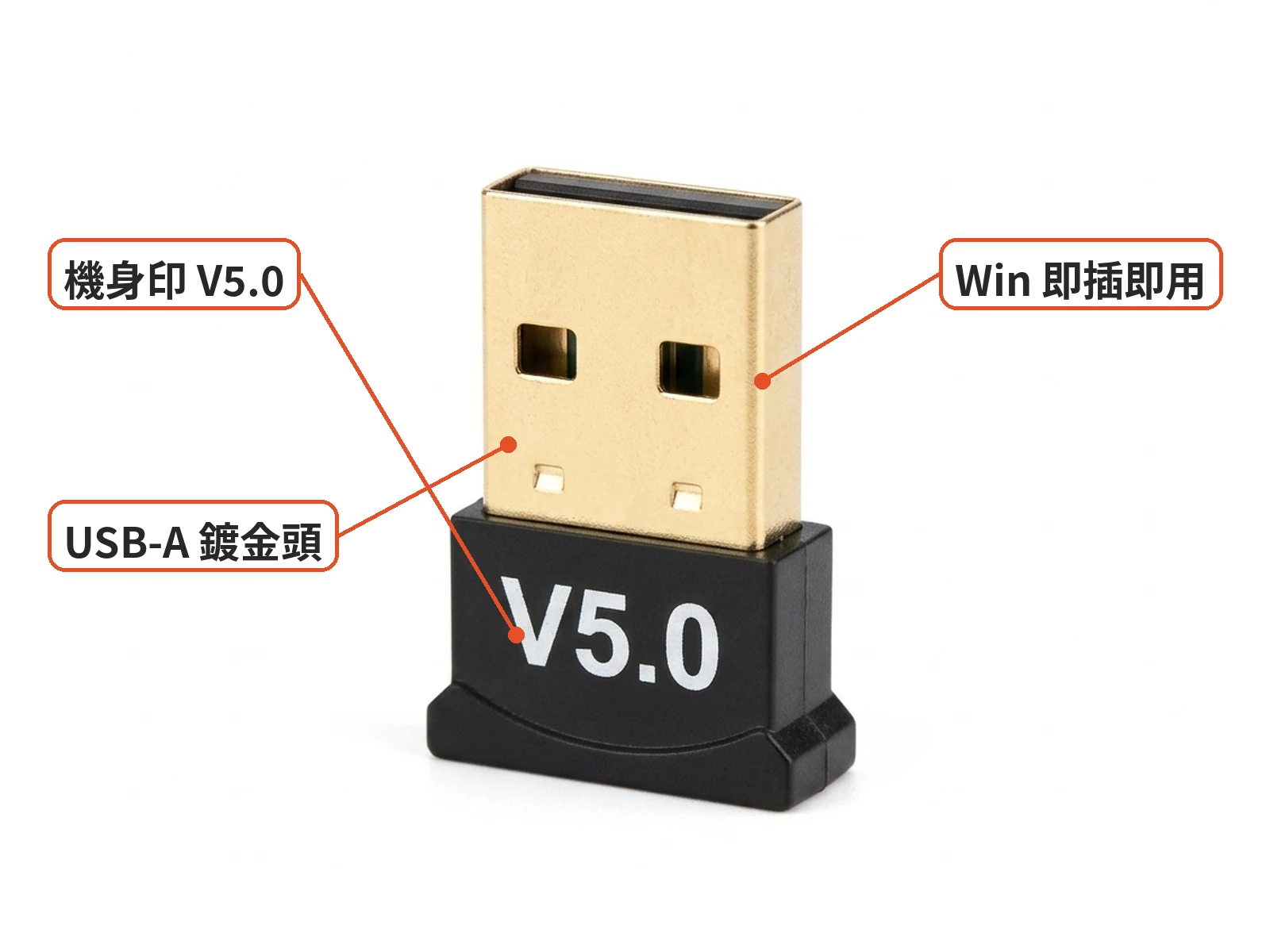
這是蝦皮上常見的 USB 藍牙 5.0 適配器:霧黑塑膠機身、鍍金 USB-A 接頭,機身上印著白色的 V5.0。主打外接藍牙、Windows 即插即用。
要注意的是,商品標題常常一次寫上 5.3、5.4、6.0 好幾個版本號,但機身印的是 V5.0,所以本文一律以藍牙 5.0 來介紹。驅動需求、可同時連幾個裝置、傳輸距離,商品頁寫得不多,下單前記得看一下說明欄。

先分清楚:適配器還是音訊發射器?
這是最常買錯的地方。Mobile01 上就有不少人分享買錯的經驗:想讓電腦有藍牙功能,要買的是插在 USB 孔上的「藍牙適配器」;另一種接 3.5mm 耳機孔的「藍牙音訊發射器」,是把音響或電視的聲音傳到藍牙耳機用的,裝在電腦上不會讓系統多出藍牙開關。搜尋「藍牙接收器」時兩種常混在一起,點進去先看清楚接頭是 USB 還是 3.5mm。
插上桌機就能配對嗎?
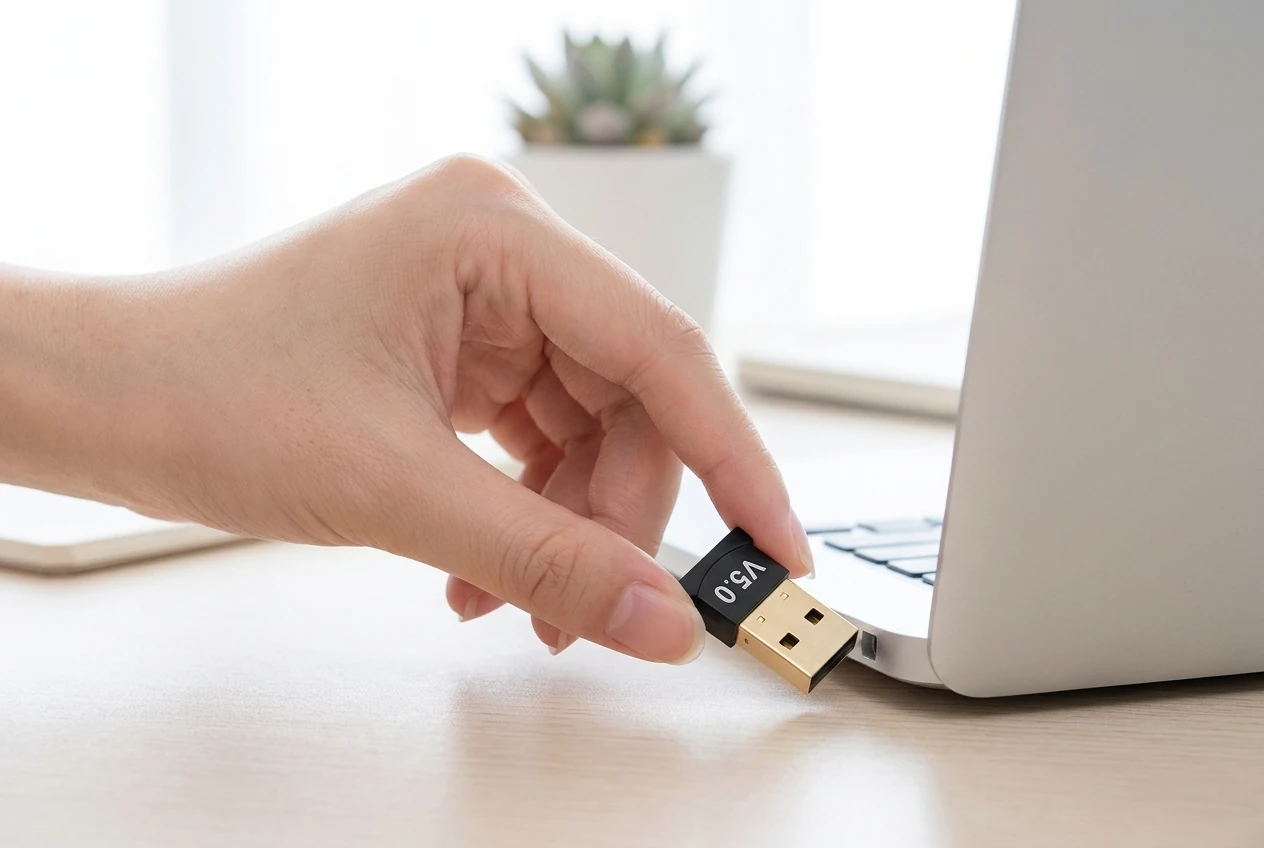
大多數情況下,Windows 10/11 插上後就能在「藍牙與裝置」設定裡新增耳機、滑鼠或鍵盤,但還是要看驅動有沒有正確安裝。幾個設定小提醒:
- 內建藍牙先停用: 電腦本來就有藍牙但不穩的話,先到裝置管理員停用內建藍牙,再插外接的,避免兩個互相衝突。
- 用系統確認版本: 到裝置管理員查看藍牙裝置的名稱和進階資訊,確認實際版本,不要只看商品標題。
- 避開遮擋: 主機背面的 USB 孔如果被機殼擋住,訊號可能變差,可以用短延長線把適配器拉到前面或桌面上。
- 插拔別硬扳: 筆電側邊的孔比較擠,插拔時對準直進直出,別用力扳。
Mac 和 Linux 的相容性,商品頁通常以 Windows 為主,下單前先看系統支援列表。
適合誰: 桌機沒有藍牙、主要用來連耳機和滑鼠鍵盤、預算在百元內的人。
不適合誰: 需要電競等級低延遲,或筆電內建藍牙本來就很穩定的人。

到貨先檢查這幾件事
USB 金屬頭有沒有鬆動、機身的 V5.0 印刷在不在、插上電腦後系統有沒有出現藍牙裝置。如果完全無法辨識或怎麼都連不上,就透過蝦皮申請退換貨,順手截一張裝置管理員的畫面會比較好處理。
論壇網友怎麼說
Mobile01 有買錯接收器的討論,也有教大家怎麼確認傳輸器版本的文章;PTT 則有藍牙接收器的推薦串。大家最常提的是:先確認買的是「讓電腦有藍牙」的適配器、到貨用系統資訊核對版本,至於百元級 USB 適配器的穩定度,評價就比較兩極。這些多半是同類產品的經驗,可以當挑選參考。

同類型替代選擇
- ASUS USB-BT500: 品牌討論比較多,價位通常高一截。
- Intel AX210 等 PCIe 無線網卡: PTT 常拿來跟 USB 適配器比穩定度和延遲,但要拆機安裝。
- 綠聯等品牌藍牙適配器: 開箱文比較多,一樣要看系統支援列表。
下單前再確認
總結: 想用不到一百元幫桌機補上藍牙,這支機身印 V5.0 的 USB 適配器很適合入門。真正要過的關,是系統認不認得、連線穩不穩、版本有沒有寫清楚;確認買的是 USB 適配器而不是音訊發射器,再看機身版本,就不容易買錯。
購買前檢查清單
- 確認款式:霧黑機身、鍍金 USB-A、機身印白字 V5.0,不要被標題的 5.3/5.4/6.0 影響
- 確認是給電腦用的 USB 藍牙適配器,不是 3.5mm 藍牙音訊發射器
- 看清楚 Windows 10/11 是否免驅動、可連幾個裝置、傳輸距離
- 到貨後用裝置管理員確認實際版本
- 已有內建藍牙的話,先停用再插
- 看清楚出貨地、保固和退換貨說明
規格整理
| 項目 | 內容 |
|---|---|
| 商品 | USB 藍牙 5.0 適配器(機身印 V5.0 款) |
| 外觀 | 霧黑塑膠機身、鍍金 USB-A 接頭、白字 V5.0 |
| 主打功能 | 外接藍牙、Windows 即插即用 |
| 藍牙版本 | 機身印刷為 V5.0;商品標題另列 5.3/5.4/6.0,本文以機身標示為主 |
| 價格 | 約 NT$85(活動期間可能變動) |
| 已售 | 約 6萬+ |
| 賣家 | 一般蝦皮賣家,商品頁未標示為品牌官方店 |
| 商品頁未列出 | 晶片型號、最大連線數、傳輸距離、Mac/Linux 相容性 |
優點
- 機身直接印 V5.0,版本比標題清楚
- 是插 USB 的適配器,能讓桌機多出藍牙功能,不是音訊發射器
- 約 NT$85、已售超過六萬支,同價位很好比較
缺點
- 百元級適配器的穩定度評價兩極,在意延遲的人常改用 PCIe 網卡
- 電腦已有內建藍牙時可能互相衝突,要先停用內建
- 商品標題版本號寫得很雜,還是要看機身印刷和系統資訊
購買連結
USB 藍牙 5.0 適配器目前大約 NT$85,已售約 6萬+。想用百元內幫桌機補上藍牙的話很划算;如果需要品牌保固或更低的延遲,可以再比較價位較高的品牌款或 PCIe 網卡。
UnboxRank 整理官方規格與網友回饋。
部分圖片為 AI 示意
常見問題
桌機插上就能配耳機嗎?
多數 Windows 10/11 插上後就能在藍牙設定新增裝置,但要看驅動有沒有裝好。先確認你買的是 USB 藍牙適配器,不是 3.5mm 音訊發射器。
到底是 5.0 還是 5.3?
機身印的是 V5.0,商品標題則列了更高的版本號。本文以藍牙 5.0 介紹,到貨後可以用裝置管理員確認。
筆電已經有藍牙,還需要買嗎?
通常不需要。只有內建藍牙不穩時才考慮外接,而且要先停用內建的,避免衝突。
Mac 或 Linux 能用嗎?
這類百元適配器多半以 Windows 為主,商品頁沒寫清楚其他系統,下單前先看系統支援列表。
是不是品牌官方店?
商品頁沒有標示為品牌官方店,保固和出貨地請在下單頁確認。
相關文章

3C 數位
店長推薦iPhone鏡頭底座保護貼評價:跟鏡頭貼差在哪?貼完會不會卡殼?
底座貼不是鏡頭玻璃貼;會不會卡殼、保不保護鋁框,還是得先對機型與殼孔再下單。

3C 數位
店長推薦一朵花1260度車用手機架評價:儀表板夾會擋視線?實車怎麼調才穩?
夾式車架看起來不擋冷氣,真正會不會擋視線、夾不夾得住,還是得對你的儀表板形狀。

3C 數位
店長推薦ZSync車用藍牙接收器評價:老車沒藍牙,AUX款會不會滋滋叫?
老車沒藍牙時,AUX 接收器能不能穩連、吵不吵,往往比合金外殼看起來更重要。

3C 數位
店長推薦DTAudio DTA-K150評價:盒蓋看得到電,通勤聽歌夠省心嗎?
豆式無線耳機加充電盒電量窗,通勤聽歌黨會先盯藍牙標示,連線穩不穩還是得自己對商品頁。
部分圖片為情境示意